


디제잉 배우기 전에 반드시 필요한 것! rekordbox에 음악 담고 USB로 내보내기
지난 글에서 rekordbox 설치와 계정 생성까지 마쳤다면, 이제 진짜 알맹이를 채울 차례입니다. 바로 음악을 rekordbox에 불러오고, 분석하고, 플레이리스트로 정리한 뒤 USB로 내보내는 과정이에요. 이 과정을 거쳐야 비로소 그 USB를 CDJ나 컨트롤러에 꽂아서 실제로 믹싱을 시작할 수 있습니다.
CHAPTER .1 | 음악은 어디서 구해야 할까?
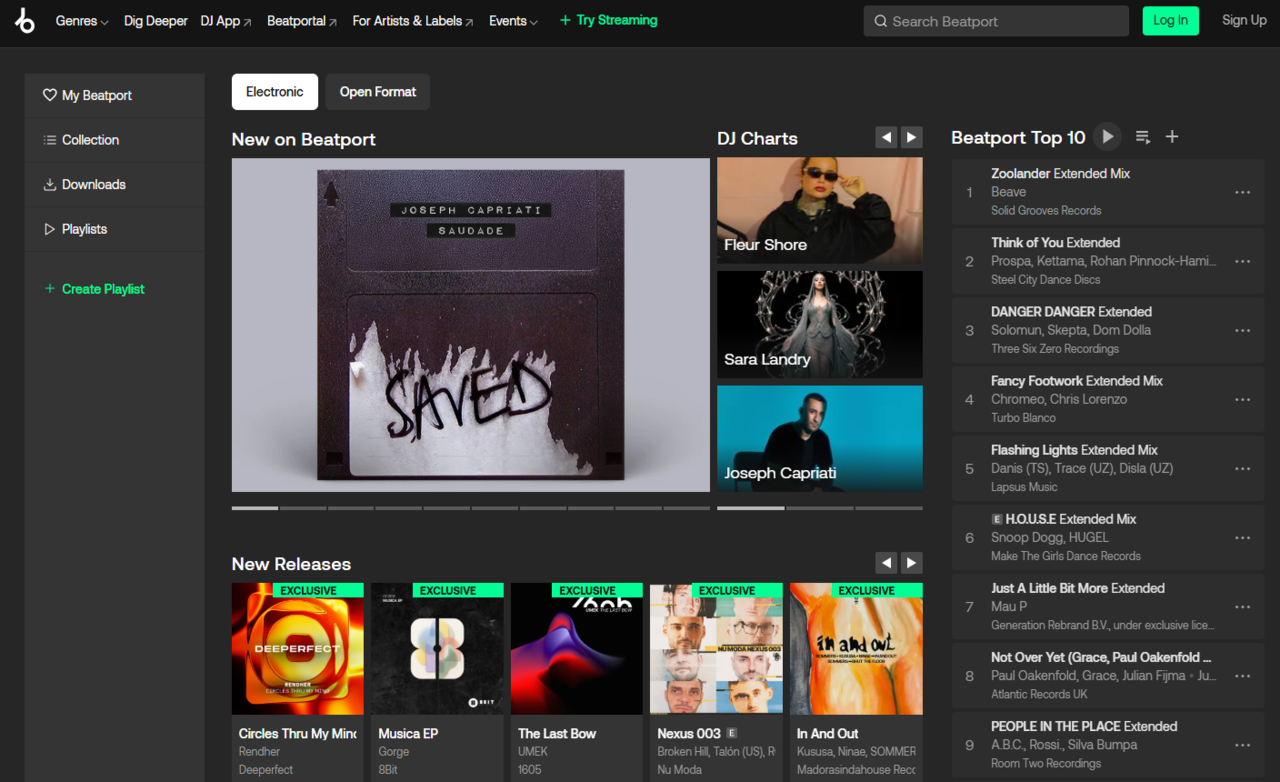
현재 많은 DJ들이 가장 많이 사용하고있는 음원 다운로드 사이트 "beatport"
현재 많은 DJ들이 가장 많이 사용하고있는 음원 다운로드 사이트 "beatport"
본격적으로 시작하기 전에, 음악을 어디서 구하는지부터 짧게 짚고 갈게요. 스트리밍 앱에서 듣던 곡을 그대로 디제잉에 쓸 수는 있지만(일부 장비에서는 스트리밍으로 가능) 일반적인 방법은 아닙니다.
가장 보편적인 방법은 아래에 있는 전문 음원사이트에서 파일형태의 음원을 구매해 많이 사용합니다. (아래 사이트 이름을 누르면 해당 페이지로 링크됩니다.)
Beatport: 일렉트로닉/댄스뮤직 계열에서는 사실상 기본값으로 꼽히는 사이트예요.
Traxsource: 하우스, 딥하우스 등 하우스 계열 음악에 강한 사이트입니다.
DJcity / Beatsource: 힙합, 팝, 오픈포맷 DJ들이 많이 쓰는, 리믹스나
DJ 전용 에디트 버전을 구하기 좋은 곳이에요.
이런 사이트에서 구매한 음악 파일(보통 WAV나AIFF 혹은 고음질 MP3)을 컴퓨터에 잘 모아두는 것부터가 시작이에요.
사실 위 사이트 외에도 음원 파일을 구하는곳은 다양하게 있습니다. 이부분은 차후 더 전문적인 포스팅을 통해 다뤄보도록 하겠습니다.
CHAPTER .2 | rekordbox에 음악 불러오기
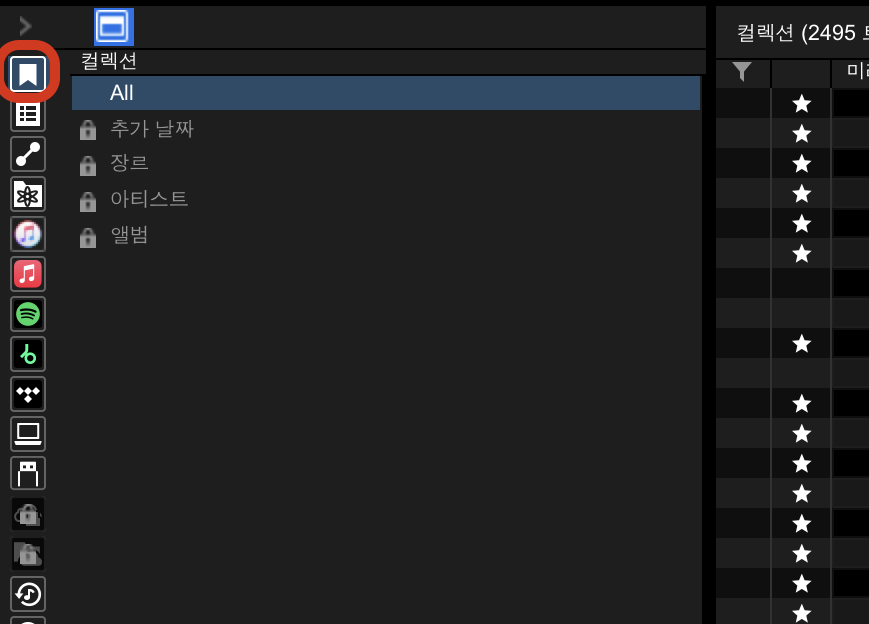
음악 파일이 준비됐다면, 이제 rekordbox로 불러올 차례예요. rekordbox를 실행하면 왼쪽에 Collection이라는 메뉴가 보이는데, 여기가 내가 가진 모든 음악이 모이는 라이브러리라고 생각하면 됩니다.
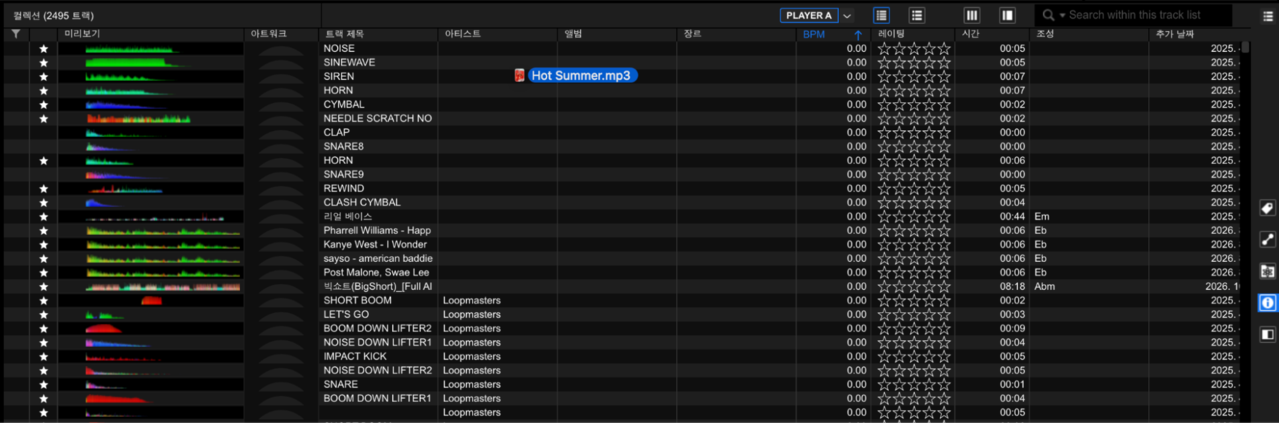
음악을 불러오는 방법은 간단해요. 컴퓨터 어딘가에 있는 음악 파일을 사진처럼 rekordbox 화면으로 그대로 드래그 앤 드롭하면 됩니다.
또는 왼쪽 메뉴에서 컴퓨터 폴더 경로를 직접 탐색해서 불러올 수도 있어요. 한 번 불러온 음악은 Collection에 계속 남아있고, 여기서부터 모든 관리가 시작됩니다.
CHAPTER .3 | 음악 분석하기
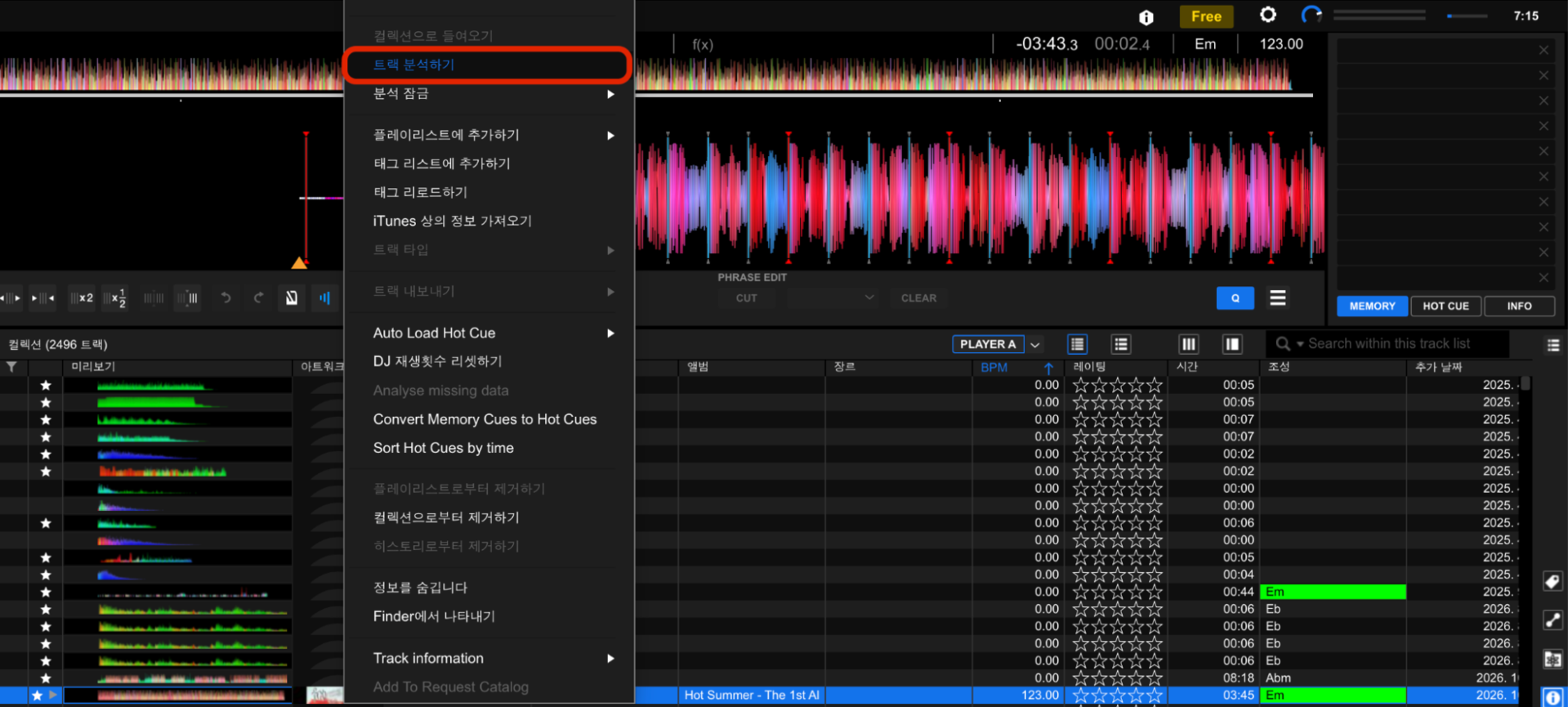
음악을 불러왔다고 바로 끝난 게 아니에요. rekordbox는 음악 파일을 분석해서 BPM, Beat Grid, Key(조성), 파형 같은 정보를 자동으로 계산해줍니다. 보통은 음악을 불러오는 즉시, 즉 컴퓨터에 있는 음원을 드레그하여 레코드박스 소프트웨어의 collection 혹은 플레이리스트로 들여오면 자동으로 분석이 시작되지만, 수동으로 분석하려면, 분석 하려는 트랙을 선택 한 후 마우스 우측마튼을 눌러 위 스크린샷 처럼 "트랙 분석하기"를 눌러 다시 분석할 수 있어요. 수동으로 분삭하면 아래와 같은 세부 분석 메뉴가 나타납니다.
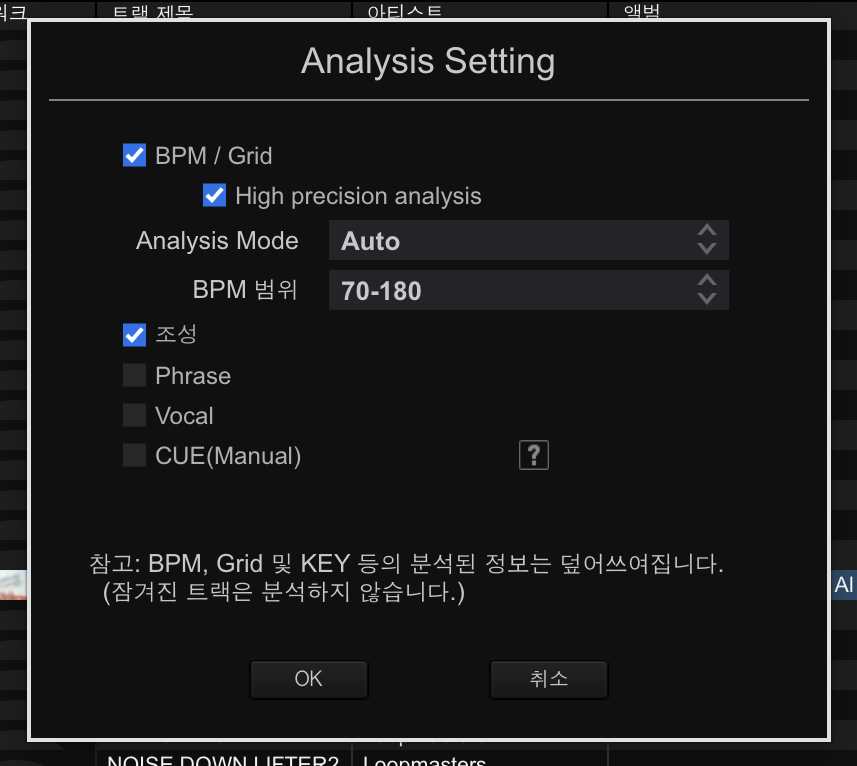
이 분석 과정이 왜 중요하냐면, 나중에 실제 CDJ나 컨트롤러에서 곡을 틀 때 이 정보들이 그대로 화면에 표시되기 때문이에요. BPM이 정확히 잡혀 있어야 다른 곡과 비트매칭할 때 기준으로 삼을 수 있고, Beat Grid가 제대로 맞춰져 있어야 싱크 기능도 정확하게 작동합니다.
가끔 자동 분석이 박자를 잘못 잡는 경우도 있는데, 이럴 땐 직접 Beat Grid를 수정해줄 수도 있어요. 세부로 그리드를 조정하거나 하는 고급설정은 추후에 알아보도록 합시다.
분석 모드(Analysis Mode)가 현재는 Auto 로 되어있는데, 우측 화살표를 눌러 드롭다운 메뉴를 나오게 하면, 곡 전체의 BPM을 하나의 고정된 값으로 일정하게 분석하는 보통(Nomal) 모드, 곡 진행 중 템포가 미세하게 빨라지거나 느려지는 변화를 실시간으로 추적하여 그리드를 유동적으로 맞춰주는 (다이나믹)Dynamic 모드 중 하나를 선택할 수 있습니다. 장르에 맞게 이 모드는 변경해 사용하면 됩니다.
CHAPTER .4 | 플레이리스트 만들기
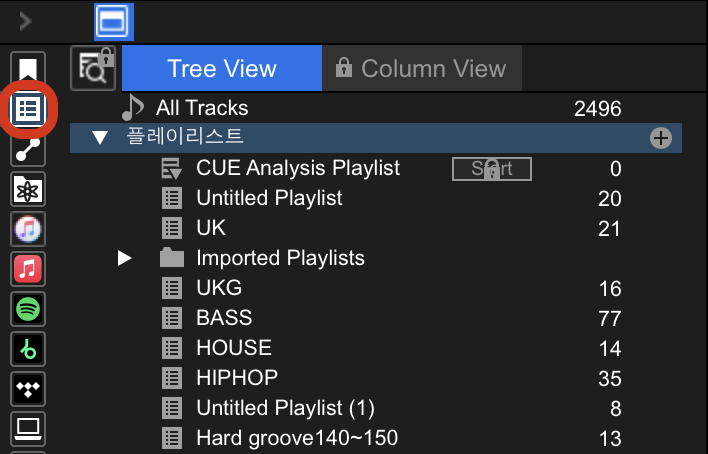
음악이 어느 정도 쌓였다면, 이제 이걸 쓰임새에 맞게 정리할 차례예요.
Collection에 있는 왼쪽 메뉴에서 사진의 빨간색으로 표시한 아이콘을 누르면 플레이리스트가 나타납니다, 한글로 "플레이리스트"라고 쓰여진곳에 마우스를 클릭하면 파란색으로 선택이 되는데요 여기서 우측 + 버튼을 눌르면 새 플레이리스트를 만들 수 있습니다
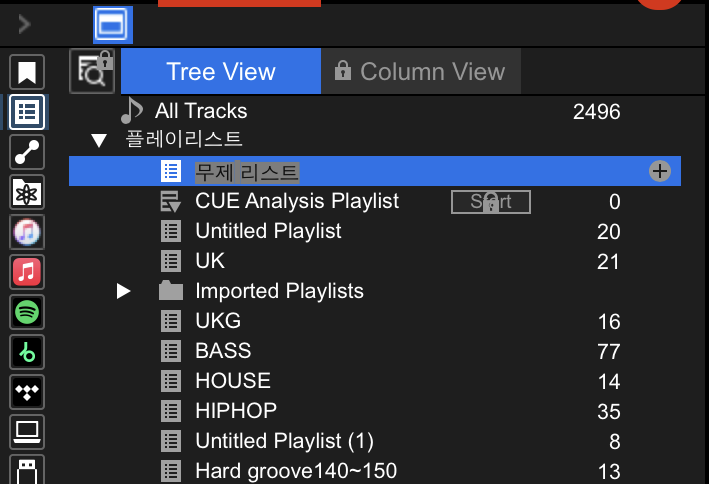
플레이리스트는 보통 장르별, 분위기별, 혹은 특정 공연을 위한 세트리스트 식으로 구성해요.
예를 들어 “House” , “11/28OOclub set” 처럼요. Collection에 있는 곡을 원하는 플레이리스트로 드래그해서 담으면 되고, 플레이리스트 안에서는 곡 순서를 자유롭게 재배열할 수도 있습니다. 이렇게 미리 세트의 큰 흐름을 짜두면, 실제 부스에서 즉흥적으로 곡을 찾아 헤매는 일이 훨씬 줄어듭니다.
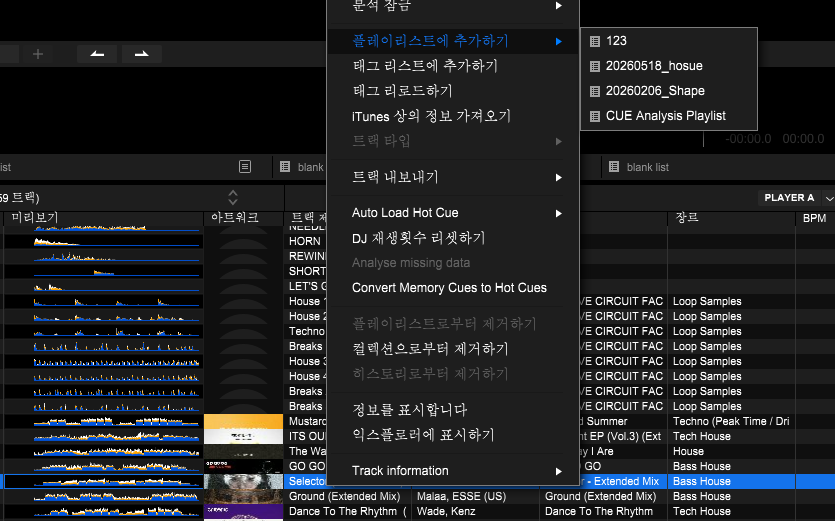
이제 플레이 리스트에 음악을 추가 해 봅시다. 플레이 리스트에 음악을 추가하는 방법은 크게 두가지가 있습니다.
위에 collection(컬렉션) 에 추가한 음악을 플레이리스트로 내보내는 방법이 있고 또 하나는, collection 에 음악을 추가 했을때 처럼, 컴퓨터에 있는 음원을 직접 플레이 리스트로 드레그 앤 드롭하여 추가하는 방법이 있습니다.
컬렉션에 있는 음원을 추가하려면 스크린샷처럼 플레이리스트에 추가할 트랙을 선택한 후 우클릭 > 플레이리스트에 추가하기 > 방금 만든 플레이리스트의 이름을 클릭하면 추가 됩니다.
CHAPTER .5 | 내 USB로 저장장치로 Export(내보내기) 하기
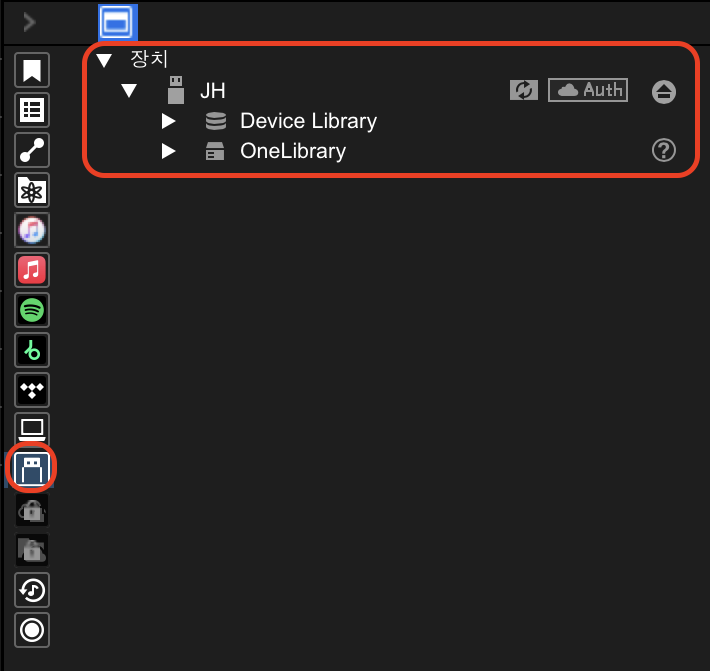
먼저 USB 드라이브를 컴퓨터에 연결하면, rekordbox 화면 왼쪽 메뉴 중 DEVICE 영역에 해당 USB가 표시됩니다.
*디제잉에 필요한 USB메모리는 사용하기전 반드시 포맷 을 해 주셔야 합니다. 가장 일반적으로 FAT32 포맷 형식을 권장하지만, exFAT도 최신장비에선 사용 가능합니다. (esFAT는 CDJ-2000NXS2 이하 구형 장비나 일부 기기에서는 인식이 되지 않습니다.)
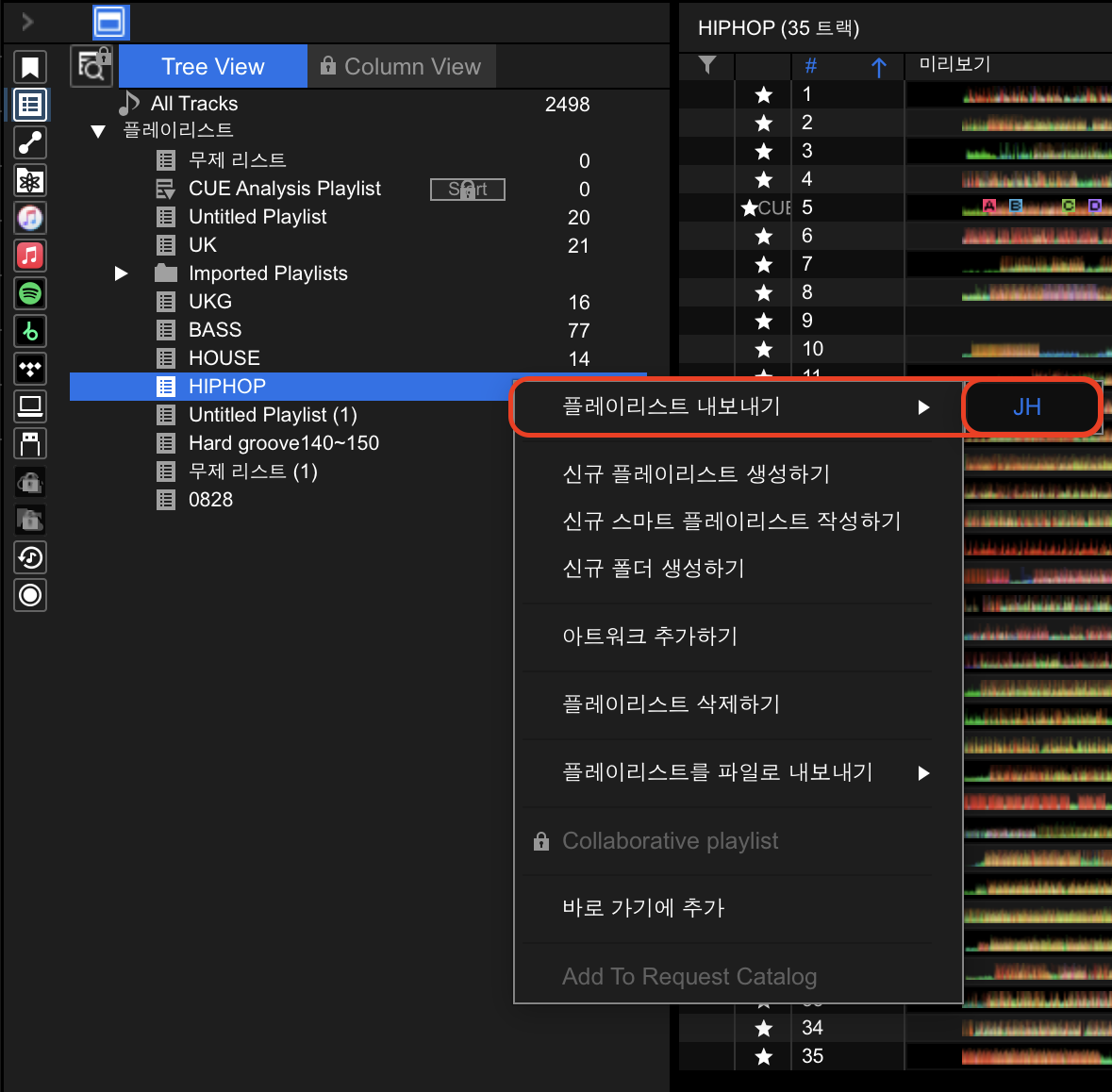
이제 플레이리스트에서 내보내고 싶은 플레이리스트(또는 개별 트랙)를 선택한 뒤 마우스버튼 우클릭 > 플레이리스트 내보니기 > 내 USB저장장치를 선택하면 USB로 음원이 복사됩니다.
파일 개수나 음원 용량에 따라 시간이 조금 걸릴 수 있으니, 진행 중에는 USB를 강제로 빼지 않도록 주의해주세요.
Export가 끝나면, 이 USB는 이제 분석된 BPM과 Beat Grid, Cue Point 정보까지 그대로 담고 있는 상태예요. 이 USB를 CDJ나 컨트롤러에 꽂으면, 컴퓨터에서 미리 봤던 것과 똑같은 정보가 장비 화면에 그대로 나타납니다.
USB에 바로 담는 것도 방법이지만 USB는 고장이 날 우려가 종종 있기 때문에 컴퓨터(콜렉션)에 곡이나 플레이리스트를 보관 하는 습관을 들이시면 좋습니다.
여기까지 왔다면
정리하면 이런 흐름이에요.
음악 구매 → rekordbox에 불러오기 → 분석하기 → 플레이리스트로 정리하기 → USB로 Export하기 → 장비에 꽂아서 재생
이제 진짜 음악을 가지고 장비 앞에 앉을 준비가 끝난 셈이에요. 다음 글에서는 이렇게 준비한 USB를 실제 CDJ나 컨트롤러에 꽂은 뒤, 화면에 뜨는 정보들을 어떻게 읽고 활용하는지 하나씩 알아보겠습니다.
다음 포스팅에 계속.
